Как подключить IP-камеру к регистратору и компьютеру
Подключение IP камеры состоит из трёх шагов: соединить камеру с сетью кабелем, найти её адрес и добавить в регистратор или программу на компьютере. Ниже схемы подключения, пошаговая инструкция по смене IP-адреса и добавлению камеры в NVR, а также разбор типичных проблем.
Содержание
Схемы подключения IP-камеры
Есть три основные схемы, и выбор зависит от числа камер и типа регистратора. Все они используют витую пару кат. 5e или 6 длиной до 100 метров.
Первая схема: камера подключается напрямую к PoE-порту сетевого регистратора. Многие NVR на 4, 8 или 16 каналов имеют встроенный коммутатор с PoE. Камера запитывается от регистратора, получает от него адрес и сразу появляется в списке каналов. Это самый простой вариант для небольшой системы.
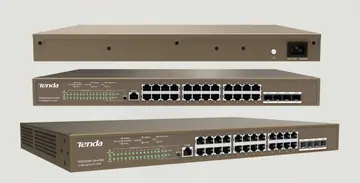
Вторая схема: камеры подключаются к PoE-коммутатору, а коммутатор соединяется с регистратором и роутером. Подходит, когда камер больше, чем портов в регистраторе, или нужен просмотр с компьютера и телефона. Как выбрать коммутатор, описано в статье PoE-коммутатор для камер.
Третья схема: камера напрямую к компьютеру для первичной настройки. Камеру при этом нужно питать отдельно: от PoE-инжектора или блока питания 12 В, если у неё есть разъём питания. Прямое подключение полезно, чтобы задать адрес или обновить прошивку до установки на объект.
| Схема | Когда подходит | Что нужно дополнительно |
|---|---|---|
| Камера - PoE-порт NVR | До 4-16 камер, всё рядом с регистратором | NVR со встроенными PoE-портами |
| Камеры - PoE-коммутатор - NVR | Много камер, удалённый просмотр | Коммутатор с нужным бюджетом PoE |
| Камера - компьютер | Первичная настройка и проверка | PoE-инжектор или блок питания |
Как найти IP-камеру в сети
Новая камера имеет заводской адрес, и он зависит от производителя: у Hikvision это 192.168.1.64, у Dahua 192.168.1.108, у других марок свой. Точный адрес указан в инструкции или на наклейке. Если подключить такую камеру к вашей сети, где адреса вида 192.168.0.x или 192.168.100.x, браузер её не увидит, потому что устройства находятся в разных подсетях.
Для поиска используют утилиту производителя. У каждого бренда она своя, и работает по одному принципу: рассылает запрос по сети и показывает все найденные камеры с адресами, масками и состоянием активации. Универсальный вариант - программа ONVIF Device Manager: она находит камеры с поддержкой протокола ONVIF любых марок. Подробнее об этом протоколе читайте в статье RTSP и ONVIF.
Камере после включения нужно до минуты, чтобы появиться в сети. Если список пуст, подождите и обновите поиск. Компьютер и камера должны быть в одном сегменте сети, без промежуточных роутеров, иначе широковещательный поиск не пройдёт.
Подключение камеры к компьютеру напрямую
Чтобы открыть веб-интерфейс камеры, у компьютера должен быть адрес из той же подсети. Допустим, у камеры заводской адрес 192.168.1.64. Тогда компьютеру ставят адрес 192.168.1.10 с маской 255.255.255.0. Шлюз можно оставить пустым.
В Windows это делается так: откройте свойства сетевого адаптера, выберите протокол IPv4 и введите адрес вручную. Запомните прежние значения или оставьте получение адреса автоматически, чтобы вернуть всё как было после настройки.
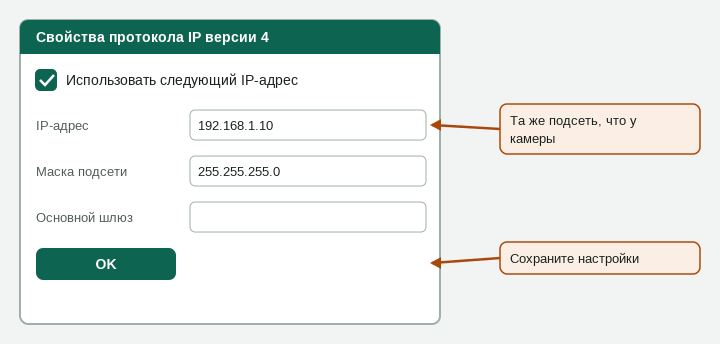
После этого введите адрес камеры в браузере. При первом входе камера потребует задать пароль: у многих современных моделей (например, Hikvision и Dahua) заводского пароля нет, и активация обязательна. Придумайте пароль не короче 8 символов с буквами и цифрами и запишите его. Без пароля к камере нельзя подключиться по сети, а восстановить его сложнее, чем задать заново.
Смена IP-адреса камеры
Теперь камере нужно задать адрес из диапазона вашей локальной сети. Откройте в веб-интерфейсе раздел сетевых настроек. Если в сети есть DHCP-сервер (обычно это роутер), можно включить получение адреса автоматически, но для камеры лучше статический адрес: он не изменится после перезагрузки, и регистратор не потеряет камеру.
Выберите адрес вне диапазона, который раздаёт роутер. Например, если роутер выдаёт адреса с 192.168.0.100 по 192.168.0.199, камерам отдайте 192.168.0.201, 192.168.0.202 и далее. Маска, как правило, 255.255.255.0, а шлюз - адрес роутера. Адрес не должен повторяться у разных устройств.
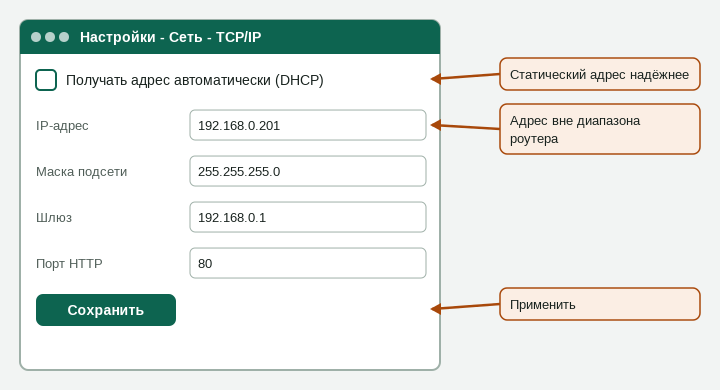
После сохранения камера перезагрузит сетевую часть, а страница настроек перестанет отвечать. Верните своему компьютеру прежние сетевые настройки и откройте камеру уже по новому адресу. Запишите адреса всех камер, это сильно упрощает обслуживание.
Добавление камеры в регистратор
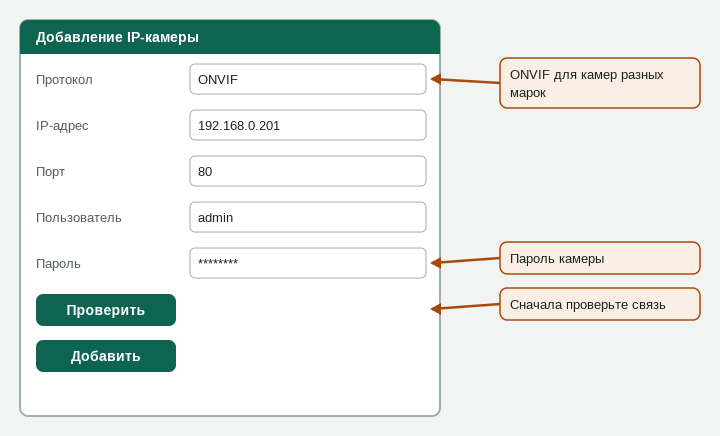
Если камера подключена к PoE-порту NVR, регистратор обычно активирует её сам и добавляет в список каналов. Если камера в общей сети, её добавляют вручную или поиском. В меню регистратора откройте раздел управления камерами и нажмите добавление.
- Выберите протокол: родной протокол производителя или ONVIF. Для камер разных марок берите ONVIF.
- Укажите адрес камеры, порт (чаще всего 80 для ONVIF и 554 для RTSP), имя пользователя и пароль камеры.
- Нажмите проверку соединения. Если связь есть, регистратор покажет статус подключения и картинку.
- Сохраните. Камера появится на выбранном канале.
Выбор регистратора по числу каналов, поддержке кодеков и разрешению смотрите в разделе IP-видеорегистраторы. Первичная настройка самого регистратора, включая диск и режимы записи, описана в отдельном материале: настройка видеорегистратора.
Wi-Fi, 4G и подключение к телефону
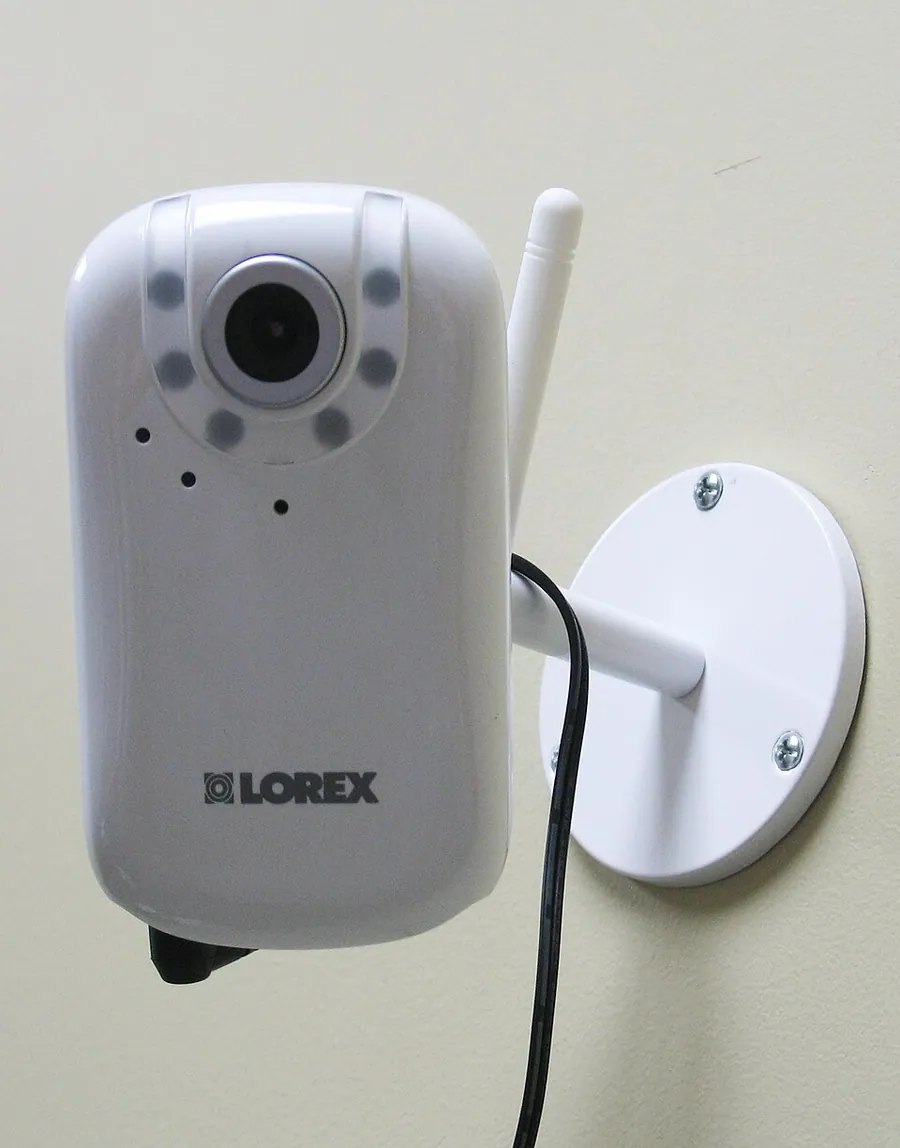
Если камера с Wi-Fi, сначала её подключают к сети через мобильное приложение производителя: приложение передаёт камере имя сети и пароль. Подробный разбор этого сценария есть в статье Wi-Fi камера видеонаблюдения. Камеры с сим-картой подключаются отдельно: смотрите камера с сим-картой 4G.
Чтобы смотреть видео с телефона вне дома, потребуется облачная служба производителя или проброс портов на роутере. Простой путь - облако по серийному номеру: камера или регистратор сами соединяются с сервером, и ничего пробрасывать не нужно. О просмотре через телефон подробнее читайте в статье видеонаблюдение через телефон.
Что делать, если камера не подключается
- Нет питания: у PoE-камеры горит индикатор линка на коммутаторе? Если нет, проверьте кабель и обжим разъёмов, 8 жил должны быть на месте.
- Камеру не видно в поиске: компьютер в другой подсети или между ним и камерой стоит роутер.
- Адрес занят: два устройства с одним адресом дают обрывы. Проверьте таблицу адресов роутера.
- Регистратор пишет неверный пароль: пароль камеры и пароль регистратора - это разные вещи.
- Картинка есть, но пропадает: перегружен канал, слишком длинный кабель или слабый коммутатор.
- Камера не отвечает после смены адреса: адрес введён с опечаткой, сбросьте камеру кнопкой на корпусе и начните заново.
Если камеры подключены, но вопрос в выборе кабелей и их прокладке, помогут материалы какой кабель нужен для видеонаблюдения и монтаж видеонаблюдения своими руками.
Вопросы и ответы
Как подключить IP камеру к компьютеру?
Соедините камеру с компьютером кабелем, запитайте её через PoE-инжектор или блок питания, а компьютеру задайте адрес из подсети камеры, например 192.168.1.10. Затем введите адрес камеры в браузере и задайте пароль при активации.
Какой IP-адрес у камеры по умолчанию?
Он зависит от производителя: у Hikvision 192.168.1.64, у Dahua 192.168.1.108. Точное значение указано в инструкции или на корпусе. Если не знаете адрес, найдите камеру утилитой поиска производителя или программой ONVIF Device Manager.
Как подключить IP камеру к регистратору?
Подключите камеру к PoE-порту регистратора или к коммутатору в одной сети с ним. Затем в меню регистратора добавьте камеру: укажите адрес, порт, логин и пароль, проверьте соединение и сохраните.
Нужен ли роутер для подключения IP камеры?
Для работы с регистратором в одной комнате роутер не обязателен: камеры можно подключить к PoE-портам регистратора. Роутер нужен для просмотра с компьютера и телефона в домашней сети и через интернет.
Почему регистратор не видит камеру?
Чаще всего причина в разных подсетях, повторяющемся адресе, неверном пароле или несовпадении протокола. Проверьте, что камера отвечает в браузере, затем сверьте адрес, порт и учётные данные в настройках регистратора.