Видеонаблюдение через телефон и удалённый доступ
Видеонаблюдение через телефон позволяет смотреть камеры из любой точки, где есть интернет, и получать уведомления о движении. Подключить удаленный доступ можно четырьмя способами: P2P-облако, проброс портов, DDNS и VPN. Они отличаются сложностью и безопасностью, и ниже мы разберем, какой выбрать и как настроить приложение.
Содержание
Что нужно для удаленного просмотра
Чтобы смотреть камеры с телефона, нужны три вещи: камера или регистратор с выходом в интернет, приложение на телефоне и способ, которым телефон находит устройство в сети. Последний пункт и определяет выбор схемы. Дом обычно находится за роутером провайдера, у устройства есть внутренний адрес, и просто так из интернета до него не добраться.
Есть четыре способа решить эту задачу. P2P-облако самое простое: приложение и устройство договариваются через сервер производителя. Проброс портов открывает доступ к устройству напрямую, но требует настройки и создает риск. DDNS помогает, если у вас динамический белый IP. VPN строит защищенный туннель до домашней сети и считается самым надежным.
| Способ | Сложность | Безопасность | Что нужно |
|---|---|---|---|
| P2P-облако | Низкая | Средняя, зависит от производителя | Интернет у устройства |
| Проброс портов | Средняя | Низкая, если порты открыты в интернет | Белый IP, настройки роутера |
| DDNS | Средняя | Как у проброса портов | Белый динамический IP |
| VPN | Выше средней | Высокая | Роутер или сервер с VPN |
P2P-облако: самый простой способ
В схеме P2P камера или регистратор сами выходят на сервер производителя. Приложение связывается с тем же сервером, и сервер помогает им найти друг друга. После установки соединения видео чаще всего идет напрямую или через ретранслятор, а роутер настраивать не нужно. Этот способ работает даже за серым IP, когда провайдер не дает вам внешний адрес.
Минус в том, что вы зависите от сервиса производителя: если он перестанет работать или изменит условия, доступ пропадет. Кроме того, учетная запись и пароль защищают весь ваш просмотр, поэтому их нужно делать надежными. Для большинства домашних систем P2P оптимален.
Пошаговая настройка через приложение
Порядок похож у разных производителей. Названия пунктов меню зависят от модели, поэтому сверяйтесь с инструкцией к вашему регистратору.
- Подключите регистратор к роутеру кабелем и убедитесь, что в меню сети есть интернет.
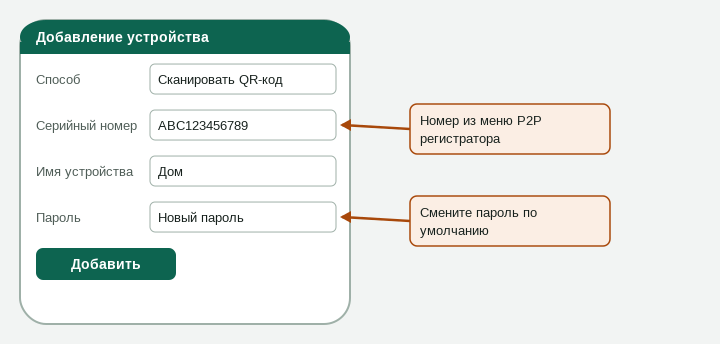
- В настройках регистратора включите облако или P2P и найдите QR-код с серийным номером.
- Установите приложение производителя на телефон и зарегистрируйтесь.
- Нажмите значок добавления устройства и отсканируйте QR-код или введите серийный номер вручную.
- Задайте имя устройства и смените пароль, который предлагает приложение по умолчанию.
- Откройте список каналов и проверьте живой просмотр и воспроизведение архива.
Если камеры подключены к регистратору, добавляйте в приложение именно регистратор: вы получите все каналы и архив. Если регистратора нет, добавляйте каждую по отдельности, как описано в статье про подключение IP-камеры. Настройки самого регистратора разобраны в материале настройка видеорегистратора.
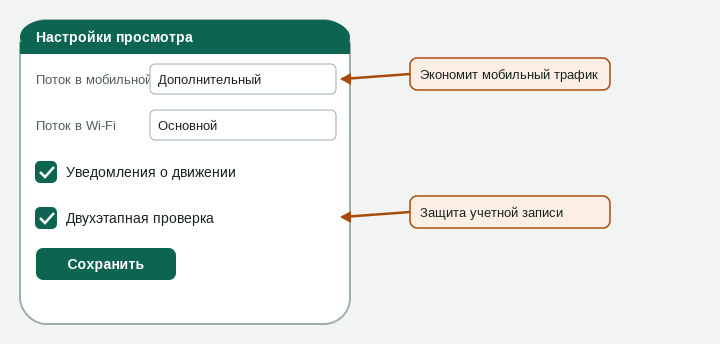
В настройках приложения включите уведомления, выберите потоки: для мобильной сети используйте дополнительный поток с пониженным разрешением, для Wi-Fi - основной. Так вы сэкономите трафик.
Проброс портов и DDNS
Этот способ нужен, если вы хотите работать без облака производителя или подключаться из программы на компьютере. На роутере создают правила переадресации: внешний порт отправляется на внутренний адрес регистратора. Обычно используют порты управления, видеопотока и RTSP, номера указаны в документации. Подробнее о протоколе - в статье про RTSP и ONVIF.
Если провайдер выдает белый динамический IP, адрес периодически меняется, и для постоянной ссылки используют DDNS: регистратор или роутер сообщает новый адрес сервису, а вы заходите по имени. Если IP серый, то есть за вами стоит NAT провайдера, проброс портов не сработает, и придется взять белый IP у провайдера или использовать P2P либо VPN.
Минус открытых портов в том, что регистратор становится виден всему интернету. Боты сканируют такие адреса, подбирают пароли и ищут уязвимости. Порт RTSP открывать в интернет небезопасно, для удаленного доступа лучше использовать VPN.
VPN: защищенный доступ к домашней сети
VPN создает зашифрованный туннель между телефоном и домашней сетью. Вы подключаетесь к роутеру или серверу, а дальше открываете камеры так же, как дома, по локальным адресам. Камеры и регистратор в интернет не выставляются, поэтому подобрать пароль снаружи невозможно.
Многие роутеры поддерживают сервер VPN, например WireGuard или OpenVPN. Включаете функцию, создаете профиль, импортируете его в приложение на телефоне. Если белого IP нет, VPN можно поднять через арендованный сервер, к которому подключаются и роутер, и телефон. Этот вариант сложнее, но самый защищенный. Бесплатные сервисы часто не подходят для постоянного видеопотока.
Безопасность удаленного доступа
- Смените заводские пароли на регистраторе, камерах и в учетной записи приложения.
- Включите двухэтапную проверку в приложении, если она есть.
- Обновляйте прошивку устройств и самого приложения.
- Отключите UPnP на роутере, чтобы устройства не открывали порты сами.
- Не передавайте QR-код и серийный номер посторонним, не публикуйте скриншоты с ними.
- Создайте для членов семьи отдельные учетные записи с ограниченными правами, если приложение это поддерживает.
- Проверьте список подключенных устройств в учетной записи и удаляйте незнакомые.
Если регистратор настроен на облако, а телефон потерян, сразу смените пароль и завершите сеансы на других устройствах.
Частые проблемы и как их решить
Если приложение пишет, что устройство не в сети, проверьте интернет у регистратора и время в его настройках. Если картинка тормозит, переключитесь на дополнительный поток и проверьте исходящую скорость интернета дома: для одной камеры Full HD нужно 2-4 Мбит/с, и если камер несколько, исходящий канал может быть узким. Для архива на телефоне и для настройки дисков смотрите расчет архива и выбор диска и калькулятор архива.
Если вы хотите смотреть камеры еще и на компьютере, используйте программу производителя или универсальное ПО, о нем рассказано в статье программы для видеонаблюдения. Подходящие регистраторы с поддержкой облака собраны в разделе IP-видеорегистраторы.
Вопросы и ответы
Как подключить видеонаблюдение к телефону?
Включите P2P на регистраторе, установите приложение производителя, отсканируйте QR-код регистратора и задайте пароль. После этого каналы и архив доступны на телефоне из любой точки с интернетом.
Нужен ли белый IP для просмотра камер с телефона?
Для P2P-облака и VPN через внешний сервер белый IP не нужен. Для проброса портов и DDNS нужен белый IP от провайдера.
Безопасно ли открывать порты камеры в интернет?
Нет. Устройство становится доступным для сканирования и подбора пароля. Для удаленного доступа безопаснее использовать VPN или облако с сильным паролем.
Сколько интернета нужно для просмотра камеры на телефоне?
Для одной камеры в основном потоке Full HD нужно около 2-4 Мбит/с исходящей скорости дома. Дополнительный поток требует меньше, около 0,5-1 Мбит/с.
Можно ли превратить старый телефон в камеру видеонаблюдения?
Да, для этого есть приложения, которые транслируют картинку на другой телефон. Это временное решение: запись и ночная съемка у такого варианта слабее, чем у настоящей камеры.