RTSP и ONVIF: что это и как узнать адрес потока
RTSP и ONVIF - два протокола, с которыми сталкивается каждый, кто подключает IP-камеру к чужому регистратору, программе или умному дому. RTSP отвечает за сам видеопоток, а ONVIF - за то, чтобы камеры и устройства разных производителей понимали друг друга. Ниже разобрано, как устроена связка, какие бывают профили и как найти рабочую RTSP-ссылку камеры.
Содержание
Что такое RTSP и чем он отличается от ONVIF
RTSP (Real Time Streaming Protocol) - протокол потокового вещания. Он позволяет программе запросить у камеры живое видео и управлять воспроизведением: начать, остановить, выбрать поток. Сам видеоряд обычно идёт по RTP, а адрес для подключения выглядит как обычная ссылка, только с началом rtsp://. По умолчанию RTSP работает на порту 554.
ONVIF - это не поток, а набор правил общения. Через него регистратор находит камеру в сети, узнаёт её возможности, настраивает разрешение и кодек, получает события и управляет поворотом. Когда в характеристиках написано "поддержка ONVIF", это значит, что камеру можно подключить к регистратору или программе другого бренда без отдельных драйверов.
На практике связка такая: по ONVIF клиент спрашивает камеру, какие у неё есть профили потоков, и камера отвечает адресами. Эти адреса почти всегда являются RTSP-ссылками. Поэтому камера с RTSP и ONVIF в одном корпусе - обычная вещь, а запрос "rtsp onvif" в поисковиках чаще всего значит "как получить ссылку на поток". Порты у двух протоколов разные: RTSP чаще всего 554, а порт ONVIF зависит от модели (встречаются 80, 8000, 2020, 8899), его указывают в веб-интерфейсе камеры.
Профили ONVIF: S, G и T
Профиль ONVIF - это перечень функций, которые устройство обязано поддерживать. Совпали профили у камеры и регистратора - значит, нужные функции заработают. Для видеонаблюдения важны три профиля.
| Профиль | Что даёт | Когда важен |
|---|---|---|
| S | Живое видео и аудио, настройка сети, события, управление PTZ | Базовое подключение любой камеры к регистратору или программе |
| G | Доступ к записям на самой камере (карта памяти) и их воспроизведение | Когда нужно забирать архив с камеры, а не только смотреть live |
| T | Расширенный поток: H.265, улучшенная передача метаданных и событий | Камеры с H.265: экономия трафика и места на диске, особенно при высоком разрешении |
Если камера заявлена только как S, она спокойно покажет картинку на любом ONVIF-регистраторе, но H.265 или архив с карты памяти через стандарт может не отдать. Поэтому при покупке камеры к существующему регистратору сверьте профили обоих устройств. Видеорегистратор с поддержкой ONVIF и камеры с поддержкой ONVIF образуют совместимую пару только при совпадении нужных профилей, а не просто по слову в рекламе.
Бывают и другие профили (C и A для контроля доступа, M для метаданных и аналитики), но для камер в частном доме или небольшом офисе хватает S, а G и T добавляют удобства. Выбирая модель, смотрите каталог IP-камер и параметры кодека.
Типовые шаблоны адреса
Общая схема одна: rtsp://логин:пароль@IP-адрес:порт/путь. Различается только путь, и у каждого производителя он свой. Логин и пароль - те же, что для входа в веб-интерфейс камеры. Порт можно не писать, если он 554.
| Тип камеры | Пример основного потока | Пример дополнительного потока |
|---|---|---|
| Камеры TP-Link (VIGI, Tapo, Omada) | rtsp://192.168.1.10/stream1 | rtsp://192.168.1.10/stream2 |
| Камеры Hikvision | rtsp://192.168.1.10:554/Streaming/Channels/101 | rtsp://192.168.1.10:554/Streaming/Channels/102 |
| Камеры Dahua | rtsp://192.168.1.10:554/cam/realmonitor?channel=1&subtype=0 | rtsp://192.168.1.10:554/cam/realmonitor?channel=1&subtype=1 |
Основной поток (первый) - это максимальное разрешение и качество, для записи в архив. Дополнительный поток (второй) - уменьшенная версия для просмотра на телефоне и в мозаике на нескольких камерах. Если соединение слабое, подключайте именно второй.
Шаблоны для моделей Smartec и Alteron ищите в карточке камеры в каталоге или в руководстве: у части камер путь содержит номер канала и тип потока. Если на странице модели адреса нет, переходите к следующему способу.
ONVIF Device Manager
Самый надёжный способ узнать ссылку у неизвестной камеры - бесплатная программа ONVIF Device Manager. Она сама находит ONVIF-устройства в локальной сети и показывает видео. Запустите её на компьютере в той же сети, что и камера, выберите камеру в списке слева и введите логин и пароль.
Затем откройте раздел с информацией о потоках (Live video, Identification, Network settings): в сведениях о профиле будет Stream URI. Это и есть полный RTSP-адрес, который можно копировать. Обратите внимание, что программа подключается к камере по порту ONVIF, а не по 554: если камера не находится автоматически, добавьте её вручную с адресом вида http://IP:порт/onvif/device_service.
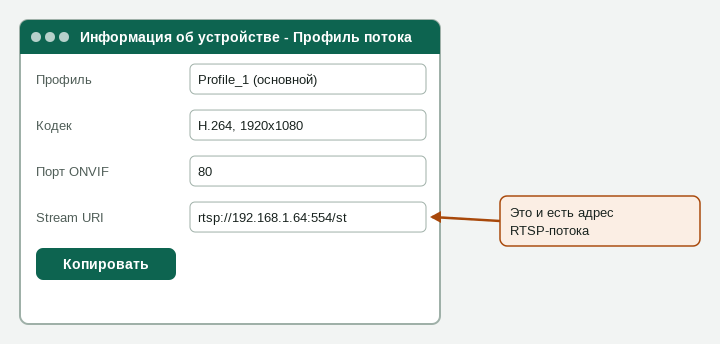
Настройки самой камеры и документация
В веб-интерфейсе большинства камер есть раздел сети или видео, где включается ONVIF и RTSP, а иногда прямо показан шаблон адреса. Если ONVIF отключён, включите его и создайте отдельного пользователя ONVIF, а не используйте главную учётную запись администратора. После включения функции камера начинает отвечать на запросы стандарта, и ONVIF Device Manager её увидит.
Когда ничего не помогает, откройте руководство пользователя: там почти всегда есть раздел про RTSP. У старых камер без ONVIF ссылку можно найти в списке шаблонов по модели чипа или на форумах владельцев, но проверять придётся перебором.
Проверка потока в VLC
Прежде чем вписывать ссылку в регистратор, проверьте её в обычном плеере. В VLC откройте меню Медиа, выберите "Открыть URL" (Open Network Stream), вставьте адрес целиком вместе с логином и паролем и нажмите "Воспроизвести". Если картинка пошла, ссылка рабочая, и её можно переносить в регистратор, Frigate, Home Assistant или другую программу.
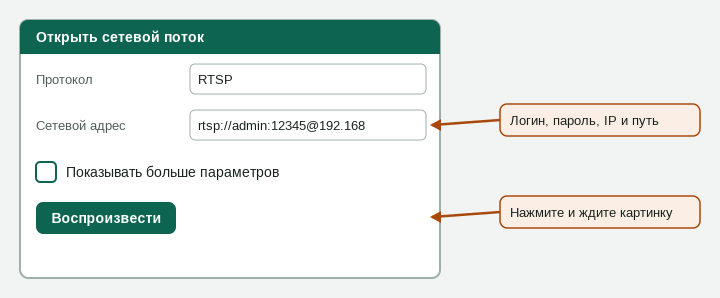
Если видео не появилось, проверяйте по порядку: тот ли IP-адрес (камера могла получить новый по DHCP), открыт ли порт 554 с вашего компьютера, верны ли логин и пароль, нет ли в пароле символов @ или #, которые ломают ссылку. Специальные символы в пароле заменяют кодами (например, @ превращается в %40) или временно меняют пароль на простой для теста.
Частые ошибки и чек-лист
- Камера и компьютер в разных подсетях: адрес вида 192.168.0.x не виден из сети 192.168.1.x.
- Путаница портов: RTSP на 554, а ONVIF на другом порту; в ссылку вписывается порт RTSP.
- Выключен ONVIF или RTSP в настройках камеры, особенно на новых прошивках, где они выключены по умолчанию.
- Основной поток 4 Мп H.265 открывается на слабом ПК с лагами: для проверки возьмите второй поток.
- Одновременное подключение слишком большого числа клиентов: многие камеры отдают поток только 3-6 клиентам.
- Время на камере и регистраторе не совпадает: при подключении по ONVIF с шифрованием авторизация может не пройти.
Как только поток открывается в VLC, его можно подключать к регистратору. Дальше удобно перейти к статье о том, как подключить IP-камеру к регистратору и компьютеру, и к настройке видеорегистратора, а если нужна запись на диск - прикинуть объём в калькуляторе архива.
Вопросы и ответы
Что такое ONVIF в камере простыми словами?
ONVIF - общий стандарт, по которому IP-камеры, регистраторы и программы разных производителей находят друг друга и обмениваются командами. Благодаря ему камеру одного бренда можно подключить к регистратору другого. Для просмотра видео в этом случае используется RTSP-поток.
Какой порт у RTSP и ONVIF?
RTSP по умолчанию работает на порту 554. Порт ONVIF у разных моделей отличается: чаще всего 80, 8000, 2020 или 8899. Точное значение указано в сетевых настройках камеры.
Чем отличается профиль S от профиля T?
Профиль S - базовая потоковая передача видео и аудио, события и управление PTZ. Профиль T добавляет расширенные возможности потока, в том числе H.265. Для камер с H.265 к регистратору лучше, чтобы поддерживали профиль T оба устройства.
Как узнать RTSP-ссылку, если камера неизвестной модели?
Запустите ONVIF Device Manager в той же сети, найдите камеру и откройте информацию о потоке: там показан Stream URI. Если ONVIF у камеры выключен, включите его в веб-интерфейсе и создайте пользователя.
Почему ссылка не работает в VLC?
Чаще всего причина в неверном IP, закрытом порту 554, неправильном логине или пароле либо в символах @ и # в пароле. Попробуйте второй поток и другой путь из шаблонов производителя.