Настройка видеорегистратора
Настройка видеорегистратора занимает 15-20 минут, если делать её по порядку: пароль, время, диск, сеть, камеры, расписание записи. Ниже инструкция с примерами экранов, настройка детектора движения и способы сброса к заводским настройкам, если что-то пошло не так.
Содержание
Подготовка и первое включение
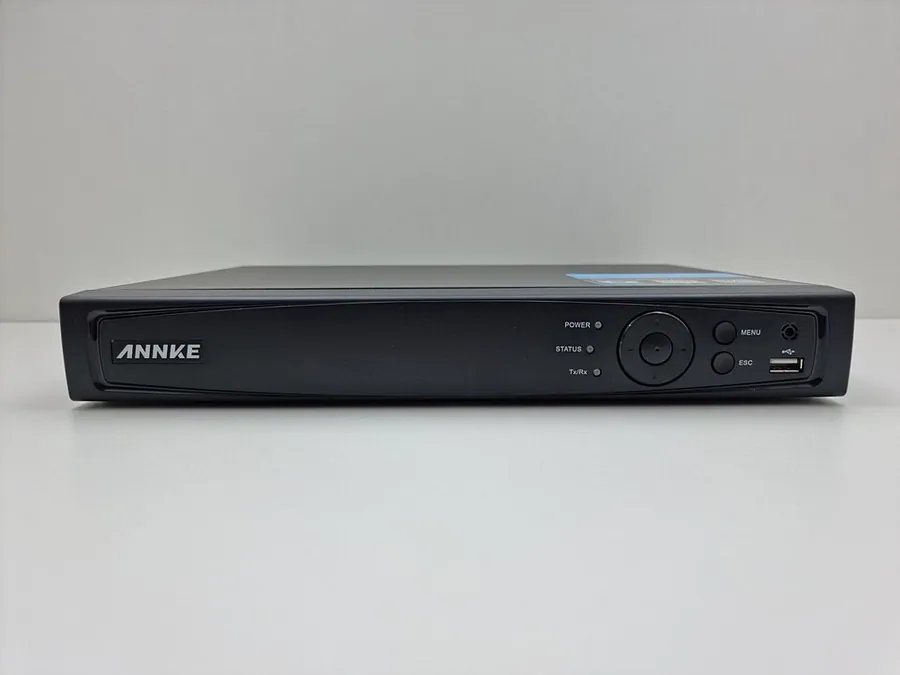
Перед настройкой подключите регистратор к монитору через HDMI или VGA, к сети кабелем и к питанию. Мышь из комплекта нужна обязательно: интерфейс управляется ею, а пульт или кнопки на корпусе подходят только для базовых действий. Установите жёсткий диск до включения. Объём подбирают по расчёту, как это сделать, описано в статье расчёт архива и выбор жёсткого диска.
При первом запуске регистратор открывает мастер настройки. Это пошаговое окно, которое просит задать язык, пароль, часовой пояс и время, сетевые параметры и разбить диск. Если мастер закрыт или пропущен, к тому же меню можно вернуться из раздела системных настроек. У разных производителей названия пунктов отличаются, но логика одна.
Если вы ставите систему с нуля, сначала подключите камеры по схемам из статьи как подключить IP-камеру к регистратору и компьютеру, а затем переходите к настройке записи.
Пароль и учётная запись
Первым делом задайте пароль администратора. Заводские пароли вроде admin без пароля или 12345 известны всем, и регистратор с таким паролем быстро оказывается доступен посторонним. Пароль должен быть длиннее восьми символов и содержать буквы и цифры.
Многие регистраторы просят ещё и графический ключ для быстрого входа с экрана, а также адрес электронной почты или контрольные вопросы для восстановления пароля. Не пропускайте эти поля: они помогут, если вы забудете пароль. Запишите пароль и храните отдельно от самого оборудования.
Заведите отдельную учётную запись для просмотра, если регистратором будут пользоваться другие люди. У неё нет прав менять настройки, остановить запись или удалить архив.
Калькулятор загружается...
Дата и время
Время на видеозаписи важно: по нему ищут нужный момент и подтверждают событие. Если часовой пояс задан неверно, придётся пересматривать часы записи. Укажите свой часовой пояс, включите синхронизацию с сервером времени (NTP), если регистратор в сети с доступом к интернету, или задайте время вручную.
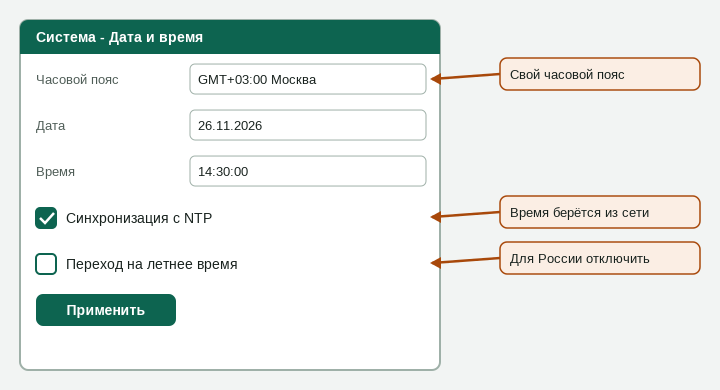
Проверьте формат даты и режим перехода на летнее время. В России переход отменён, поэтому его нужно отключить, иначе время на записях сдвинется на час. Время камер лучше синхронизировать с регистратором: тогда метки на картинке и в архиве совпадают.
Диск, сеть и добавление камер
Новый жёсткий диск нужно отформатировать в меню регистратора, иначе запись не начнётся. Откройте раздел управления дисками, выберите диск и нажмите форматирование. Операция стирает все данные на диске, поэтому на диск с важными файлами её не выполняйте. После форматирования диск получает статус рабочего.
В сетевых настройках задайте статический адрес регистратора: адрес, маску и шлюз вашей сети. Тогда он не изменится после перезагрузки роутера, и программы на компьютере не потеряют устройство. Если вы хотите смотреть видео через интернет, включите облачную службу производителя и проверьте, что у регистратора есть выход в сеть.
Камеры регистратор добавляет автоматически, если они подключены к его PoE-портам. Для камер в общей сети используйте поиск устройств или ручное добавление по адресу. Подробно эти шаги описаны в соседней статье о подключении.
Выбор регистратора по числу каналов и поддерживаемым форматам смотрите в каталоге: IP-видеорегистраторы и регистраторы AHD и TVI.
Режимы записи и детектор движения
Запись настраивают по расписанию. Для каждой камеры можно выбрать режим: постоянная запись, запись по движению, по тревоге или смешанный режим. В расписании недели каждый час помечается цветом режима. Для входной двери и двора чаще выбирают постоянную запись, для помещений, где никого нет, - запись по движению.
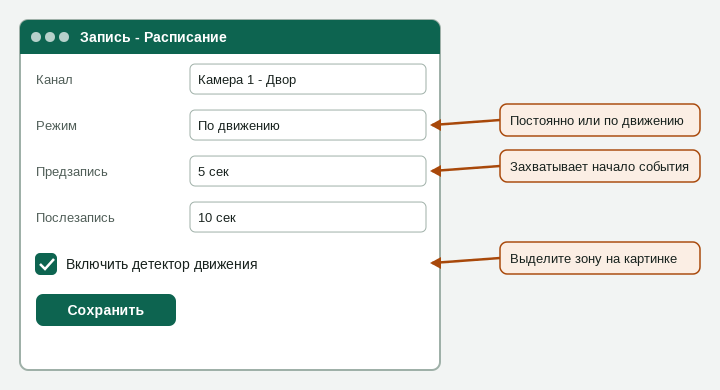
Детектор движения настраивается отдельно. Включите его, выделите на картинке зону, где нужно ловить движение, и задайте чувствительность. Не отмечайте всю картинку: ветки, тени и проезжающие машины дадут сотни ложных срабатываний. Если на камере есть своя видеоаналитика, лучше использовать её, а регистратору оставить запись по событию камеры.
Предзапись и послезапись добавляют несколько секунд до и после события, чтобы не потерять начало движения. Обычно хватает 5-10 секунд. Не забудьте про разрешение и частоту кадров для каждого потока: основной поток пишется в архив, дополнительный нужен для просмотра по сети. Как посчитать, на сколько дней хватит диска при такой записи, есть в калькуляторе архива.
Сброс регистратора к заводским настройкам
Сброс нужен, если вы забыли пароль, неудачно изменили сеть или передаёте устройство другому человеку. Единого способа для всех моделей нет, но встречаются несколько стандартных вариантов.
- Через меню. Зайдите в раздел обслуживания и выберите восстановление заводских настроек. Потребуется ввод пароля, поэтому способ подходит, если пароль известен. Диск при этом можно не трогать, архив сохранится.
- Кнопка Reset на плате или корпусе. Утопленную кнопку нажимают скрепкой при включённом питании и удерживают несколько секунд. Она есть не у всех моделей: на новых прошивках ряда производителей (например, Hikvision NVR с версии 3.4.90) физический сброс убран. Порядок указан в инструкции к модели.
- Восстановление пароля через электронную почту, ответы на контрольные вопросы или GUID-файл, который нужно экспортировать заранее, пока пароль известен. Часть регистраторов поддерживает такой путь, но он работает только в локальной сети.
- Обращение в поддержку производителя с серийным номером. Для некоторых моделей он выдаёт одноразовый код сброса.
Не пробуйте вынимать батарейку на плате или перепрошивать устройство без инструкции: можно потерять данные или вывести регистратор из строя. После сброса настройки возвращаются к заводским, поэтому придётся заново пройти мастер, задать пароль, время, сеть и добавить камеры. Если нужно перенести настройки на другую модель, сначала сохраните конфигурацию в файл через меню.
Чек-лист после настройки
- Пароль администратора изменён и записан.
- Время и часовой пояс совпадают с реальными.
- Диск отформатирован и виден в системе со статусом нормальной работы.
- Все камеры показывают картинку, названия каналов понятны.
- Расписание записи настроено, в архиве появились первые записи.
- Просмотр с компьютера и телефона работает.
- Сделана тестовая проверка: пройдите перед камерой и найдите этот момент в архиве.
Если регистратор настроен, а камеры нужно просматривать удалённо, прочитайте материал видеонаблюдение через телефон. А если в систему добавляется сторонняя камера, пригодятся сведения о протоколах из статьи RTSP и ONVIF.
Вопросы и ответы
Как настроить видеорегистратор с нуля?
Подключите монитор, мышь, сеть и диск, включите питание и пройдите мастер: язык, пароль, время, сеть. Затем отформатируйте диск, добавьте камеры и настройте расписание записи. В конце проверьте, что в архиве появились записи.
Как сбросить видеорегистратор до заводских настроек?
Через меню в разделе обслуживания или кнопкой Reset на корпусе или плате, если она есть в модели. При забытом пароле используют восстановление через почту, контрольные вопросы или обращаются в поддержку производителя с серийным номером.
Почему видеорегистратор не записывает?
Частые причины: диск не отформатирован, он заполнен при отключённой перезаписи, не настроено расписание или режим записи, камера не добавлена или потеряла связь. Проверьте статус диска и расписание в меню.
Как настроить запись по движению на регистраторе?
В разделе расписания выберите для камеры режим записи по движению и отметьте нужные часы. В настройках детектора выделите зону и задайте чувствительность. Добавьте предзапись 5-10 секунд, чтобы начало события попало в архив.
Как изменить время на видеорегистраторе?
В меню системных настроек откройте пункт даты и времени, укажите часовой пояс и задайте время вручную или включите синхронизацию с сервером NTP. Проверьте, что переход на летнее время отключён.