Wi-Fi камера видеонаблюдения: выбор и подключение
Wi-Fi камера видеонаблюдения передает картинку по радиоканалу и не требует сетевого кабеля, поэтому ее часто выбирают для квартиры, дачи и временных точек. Но беспроводная связь имеет пределы: дальность, помехи и безопасность нужно учитывать заранее. Разберем плюсы и минусы, порядок подключения и защиту.
Содержание
Как устроена Wi-Fi камера и кому она подходит
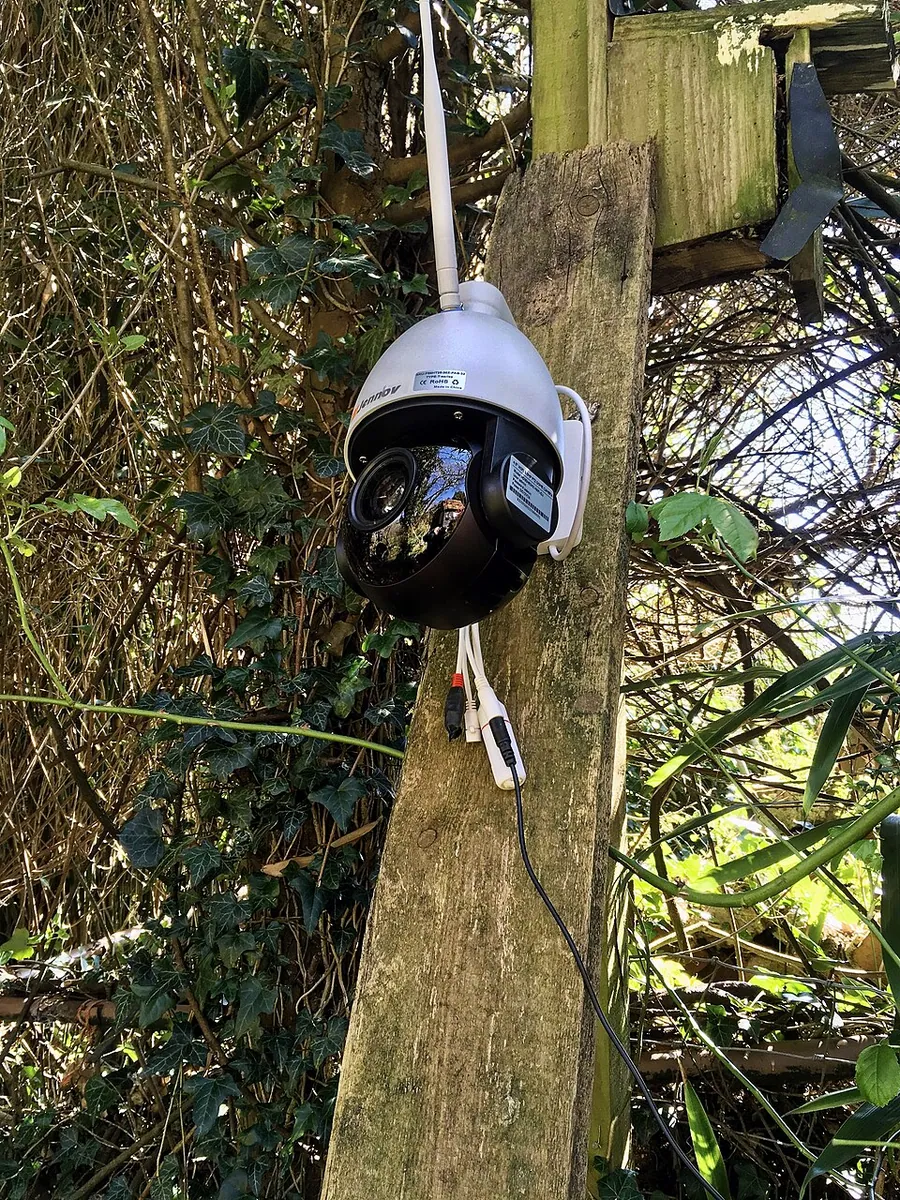
Wi-Fi камера - это IP-камера со встроенным радиомодулем. Она подключается к домашней сети так же, как телефон или ноутбук, получает адрес от роутера и отправляет видео в приложение или на регистратор. Питание при этом по-прежнему идет по проводу: через блок питания или USB, поэтому беспроводной остается только передача данных.
Такой вариант хорош там, где прокладка кабеля неудобна: арендованная квартира, готовый ремонт, дача с роутером, временное наблюдение за стройкой. Для одной-трех камер дома он дешевле и быстрее, чем кабельная система. Если же камер больше пяти или нужна надежная запись 24 часа в сутки, выгоднее проводной вариант с PoE, о котором рассказано в статье про частный дом.
Плюсы и минусы беспроводного видеонаблюдения
| Плюсы | Минусы |
|---|---|
| Не нужно тянуть сетевой кабель | Нужна розетка или блок питания у каждой камеры |
| Быстрая установка и перестановка | Зависимость от сигнала роутера и помех |
| Приложение, облако и уведомления из коробки | Возможны обрывы картинки и разрывы записи |
| Дешевле для одной-трех точек | Выше риск взлома, если не настроена защита |
Часто в рекламе пишут про беспроводное видеонаблюдение, имея в виду полностью автономные камеры. На деле почти все Wi-Fi камеры нуждаются в проводном питании, а полностью беспроводными бывают модели на аккумуляторе, которые требуют регулярной подзарядки.
Диапазон 2,4 и 5 ГГц, дальность и помехи
Большинство камер работают только в диапазоне 2,4 ГГц. Он лучше проходит через стены и дает большую дальность, но в нем работает много устройств: роутеры соседей, микроволновки, Bluetooth, радионяни. Двухдиапазонные модели умеют использовать 5 ГГц, где меньше помех и выше скорость, но дальность и проникновение через препятствия хуже.
Заявленная производителем дальность - это условия открытого пространства. В реальном доме каждая бетонная или кирпичная стена, зеркала и металлические конструкции режут сигнал. Если картинка рвется, помогает перенос роутера ближе, подключение через Wi-Fi-повторитель или mesh-систему, смена канала на роутере. Для 2,4 ГГц лучше выбирать каналы 1, 6 или 11, которые не перекрываются.
Наружные камеры на дальнем конце участка легко теряют связь. Для них применяют точку доступа рядом с камерой или проводной мост. Если связь критична, переходите на кабель.
Как подключить Wi-Fi камеру пошагово
Порядок почти одинаков у большинства производителей. Подключаться придется через приложение, а не через браузер.
- Включите питание камеры и дождитесь голосового сигнала или мигания индикатора.
- Установите фирменное приложение и создайте учетную запись.
- Подключите телефон к сети 2,4 ГГц, если камера не поддерживает 5 ГГц.
- Нажмите значок добавления устройства и выберите способ подключения по QR-коду.
- Введите имя и пароль домашней сети Wi-Fi.
- Покажите QR-код, который покажет телефон, объективу камеры, или введите код вручную.
- Дождитесь подтверждения подключения и задайте название камеры.
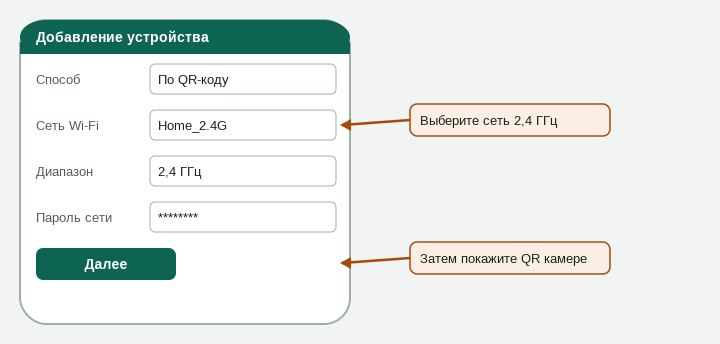
Если камера не подключается, проверьте, что сеть не содержит спецсимволов в названии и не слишком длинный пароль, расстояние до роутера небольшое, а режим сети - WPA2 или смешанный WPA2/WPA3: чистый WPA3 подходит не всем камерам. Некоторые камеры не работают с открытой сетью и сетями с входной страницей. Если не помогло, сбросьте камеру кнопкой Reset и повторите настройку.
Настройка после подключения
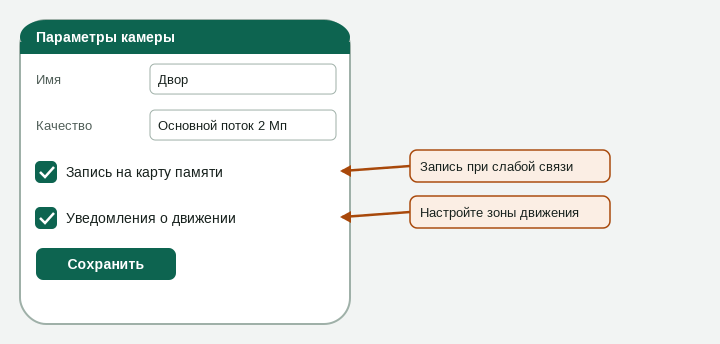
Зайдите в параметры камеры в приложении и проверьте основные пункты: качество видео, режим записи на карту памяти, зоны движения, расписание уведомлений и часовой пояс. Для уменьшения нагрузки на сеть выберите дополнительный поток пониже качеством: он используется для просмотра на телефоне.
Если вам нужен просмотр на компьютере и запись на регистратор, включите протоколы RTSP и ONVIF, если камера их поддерживает. О них рассказано в материале RTSP и ONVIF, а общая схема подключения - в статье как подключить IP-камеру.
Безопасность Wi-Fi камеры
Камера в домашней сети - это устройство, которое может быть взломано. Чтобы снизить риск, сделайте несколько обязательных вещей.
- Смените пароль по умолчанию на длинный и уникальный, а не admin или 123456.
- Используйте для домашней сети шифрование WPA2 или WPA3 и надежный пароль роутера.
- Обновляйте прошивку камеры и роутера: производитель закрывает уязвимости.
- Если роутер позволяет, поставьте камеры в отдельную гостевую сеть, чтобы они не видели ваши компьютеры.
- Отключите UPnP и не открывайте порты камеры в интернет, используйте облако производителя или VPN.
- Выключите сервисы, которыми не пользуетесь, например удаленный Telnet и лишние протоколы.
- Не берите безымянные камеры без обновлений и русскоязычной поддержки.
Если камера смотрит внутрь жилых комнат, отключайте ее в то время, когда вы дома, или используйте шторку объектива.
Когда лучше выбрать проводную камеру
Wi-Fi хорош для простых задач. Но если камера нужна для круглосуточной записи на улице, если точка находится далеко от роутера или в доме много беспроводных устройств, надежнее проводные камеры. Для нескольких точек на участке используйте PoE-схему из статьи PoE-коммутатор для камер. Выбор типа камер описан в материале как выбрать камеру видеонаблюдения, а модели с характеристиками собраны в разделе IP-камеры.
Перед покупкой проверьте поддержку диапазона 2,4 и 5 ГГц, наличие слота microSD, возможность локальной записи и доступность обновлений прошивки. Тогда беспроводная камера прослужит без сюрпризов.
Вопросы и ответы
Как подключить Wi-Fi камеру видеонаблюдения к телефону?
Установите приложение производителя, включите камеру, добавьте устройство по QR-коду, введите пароль домашней сети Wi-Fi и дождитесь подтверждения. Телефон должен быть в сети 2,4 ГГц.
Работает ли Wi-Fi камера без интернета?
Да, она может писать на карту памяти и работать в локальной сети. Удаленного просмотра и уведомлений без интернета не будет.
Какая дальность у Wi-Fi камеры?
В открытом пространстве производители заявляют десятки метров, но в доме каждая стена снижает сигнал. На практике рассчитывайте на 10-20 метров с препятствиями.
Какой диапазон лучше для камеры, 2,4 или 5 ГГц?
2,4 ГГц дает большую дальность и лучше проходит через стены, 5 ГГц чище и быстрее на небольших расстояниях. Многие камеры поддерживают только 2,4 ГГц.
Можно ли взломать Wi-Fi камеру?
Да, если оставить пароль по умолчанию и не обновлять прошивку. Смените пароли, включите WPA2 или WPA3, отключите UPnP и по возможности используйте отдельную сеть.